TRACES 2.0 Portal: TDS का काम अब घर बैठे मिनटों में — पूरी जानकारी हिंदी में
1 अप्रैल 2026 से Income Tax Department ने TRACES 2.0 portal लॉन्च कर दिया है। अगर आप नौकरीपेशा हैं, कोई कंपनी चलाते हैं, या प्रॉपर्टी खरीद-बेच रहे हैं — तो ये पोर्टल आपके TDS से जुड़े लगभग हर काम को एक ही जगह निपटा देता है। Form 16 डाउनलोड करना हो, TDS क्रेडिट चेक करना हो, या 26AS देखना हो — सब कुछ एक dashboard पर। लेकिन कुछ ज़रूरी बातें हैं जो अगर आप नहीं जानते, तो बाद में परेशानी हो सकती है।
TRACES 2.0 है क्या — और पुराने पोर्टल से कितना अलग है?
पुराना TRACES portal काम तो करता था, लेकिन उसमें अलग-अलग काम के लिए अलग-अलग section ढूंढने पड़ते थे। नया TRACES 2.0 एक upgraded digital platform है जहाँ taxpayers, deductors (कंपनियाँ/नियोक्ता), और property buyers — तीनों के लिए सब कुछ एक ही dashboard पर है।
लेकिन यहाँ असली बात ये है: TRACES 2.0 सिर्फ tracking और records का platform है। इससे tax payment नहीं होती। Payment के लिए आपको अभी भी e-filing portal (incometax.gov.in) पर जाना होगा। ये confusion सबसे ज़्यादा होती है नए users में।
पुराना vs नया — एक सीधा फर्क
| पुराना TRACES | TRACES 2.0 |
|---|---|
| अलग-अलग sections | एक unified dashboard |
| Assessment Year / Previous Year — दो अलग terms | सिर्फ “Tax Year” — एक ही concept |
| Interface जटिल था | पहली बार use करने वालों के लिए भी readable |
Tax Year क्या होता है — और ये क्यों ज़रूरी है?
पहले TDS forms भरते वक्त “Assessment Year” और “Previous Year” — दो terms देखकर लोग confuse हो जाते थे।
असली मुद्दा ये था कि ज़्यादातर लोगों को पता ही नहीं होता था कि AY 2025-26 का मतलब FY 2024-25 है। गलत year select करने पर पूरा TDS credit मिस हो जाता था।

TRACES 2.0 में अब सिर्फ “Tax Year” use होता है। FY और AY का झमेला खत्म। अगर आप FY 2025-26 का TDS देख रहे हैं, तो बस “Tax Year 2025-26” चुनिए — बात खत्म।
TRACES 2.0 पर ये काम कर सकते हैं आप
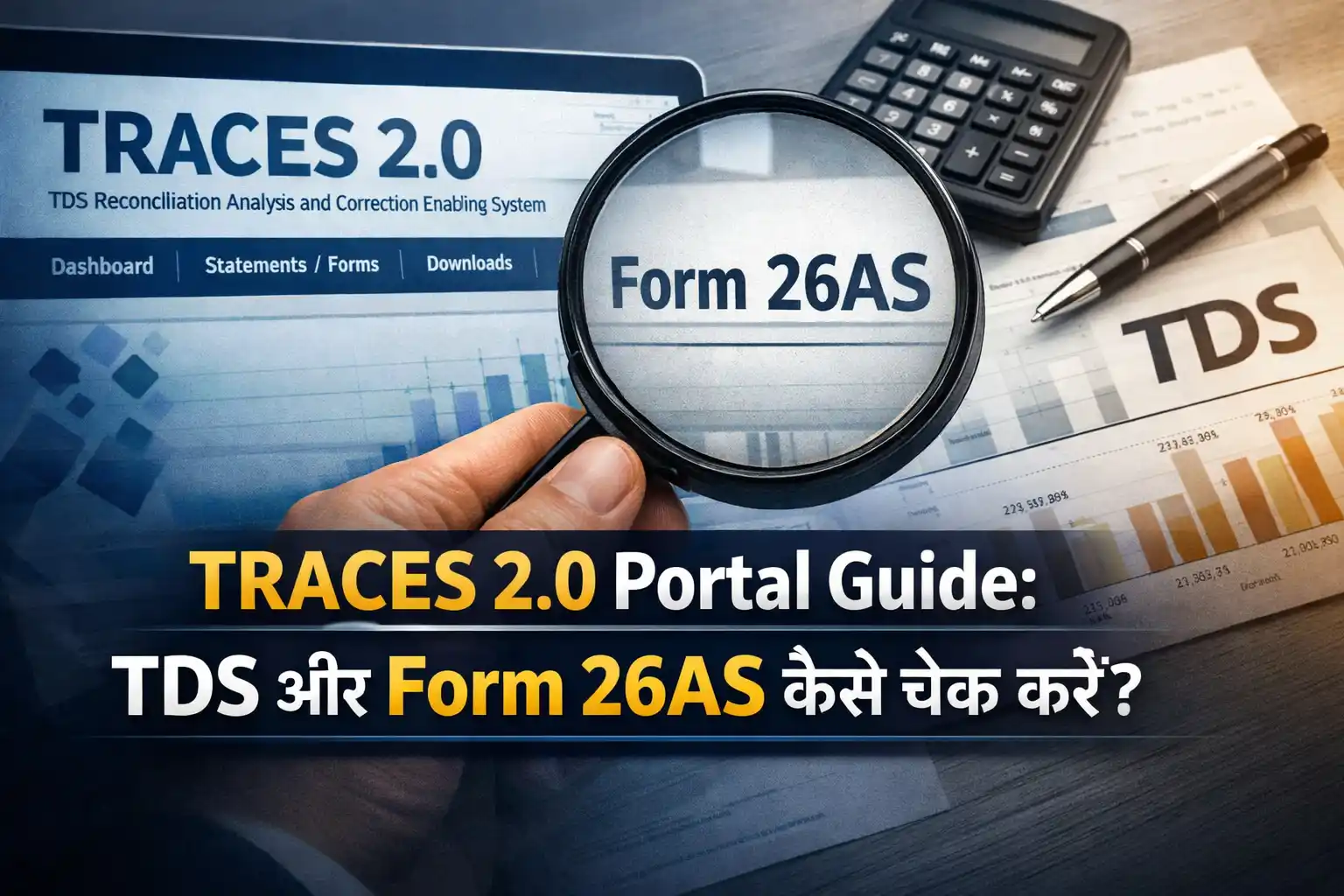
- Form 26AS देखना — आपके नाम पर कितना TDS काटा गया, पूरा record
- Form 16 / 16A / 16B download — salary, other income, property transaction के लिए
- TDS credit verify करना — ये check करना कि employer ने जो काटा, वो actually जमा हुआ या नहीं
- Deductor की details देखना — किसने काटा, कब काटा, कितना
Step-by-Step: TRACES 2.0 पर पहली बार कैसे login करें
Scenario: मान लीजिए आप एक salaried employee हैं और Form 16 download करना चाहते हैं।
Step 1: Browser में जाएं — traces.gov.in (नया portal 1 अप्रैल 2026 से यहीं live है)
Step 2: “Taxpayer” option चुनें (Deductor नहीं, जब तक आप employer न हों)
Step 3: PAN number, password, और captcha डालें। अगर पहली बार login कर रहे हैं तो “Register” पर जाएं — PAN, date of birth, और mobile number से registration होगी।
Step 4: Dashboard खुलने पर बाईं तरफ “Downloads” section में जाएं।

Step 5: Form 16/16A/16B में से जो चाहिए वो चुनें, Tax Year select करें, और download करें। PDF password-protected होगा — आमतौर पर password होता है: PAN (uppercase) + Date of Birth (DDMMYYYY)। जैसे: ABCDE1234F01011985
एक Real Example: Property खरीदने वाले के लिए TRACES 2.0 कैसे काम आता है
राजेश जी ने जयपुर में 60 लाख की प्रॉपर्टी खरीदी। Property की value 50 लाख से ऊपर होने पर buyer को 1% TDS काटकर seller को देने से पहले government को जमा करना होता है — यानी Form 26QB भरना पड़ता है।

पहले इस process में Form 26QB भरना और फिर Form 16B download करना — दो अलग जगह से होता था और काफी confusion रहती थी।
अब TRACES 2.0 पर राजेश जी dashboard से ही 26QB का status देख सकते हैं और Form 16B directly download कर सकते हैं। Seller को वो certificate देना ज़रूरी है — वरना seller ITR file करते वक्त TDS credit claim नहीं कर पाएगा।
TCS में राहत — लेकिन TRACES से इसका कनेक्शन समझें
सरकार ने TCS (Tax Collected at Source) के कुछ rates में बदलाव किया है। विदेश यात्रा, बच्चों की विदेश में पढ़ाई, और medical treatment के लिए बाहर पैसे भेजने पर TCS दर अब 2% है।
लेकिन यहाँ एक ज़रूरी बात: TCS का record भी Form 26AS में दिखता है। और Form 26AS अब TRACES 2.0 पर ही देखा जाता है। तो अगर आपने विदेश पैसे भेजे हैं और bank ने TCS काटा है — वो credit आपको TRACES 2.0 पर ही दिखेगा, जिसे आप ITR में claim कर सकते हैं।

Common Mistakes: TRACES 2.0 use करते वक्त लोग ये गलतियाँ करते हैं
ये गलतियाँ छोटी लगती हैं, लेकिन इनकी वजह से TDS credit miss हो सकती है या notice आ सकता है।
- Payment TRACES 2.0 पर करने की कोशिश करना — ये सिर्फ records देखने का platform है। Tax payment के लिए incometax.gov.in जाएं।
- गलत Tax Year select करना — FY 2025-26 देखना है तो “Tax Year 2025-26” चुनें। पुराना AY वाला logic यहाँ नहीं चलता।
- Form 16 का password गलत डालना — Password = PAN (CAPITAL letters) + DOB (DDMMYYYY), बिना किसी space या dash के।
- Deductor login से taxpayer काम करने की कोशिश — Employer के लिए अलग login होता है। अपने PAN से taxpayer login ही करें।
- 26AS और AIS को एक समझना — Form 26AS TRACES पर है, लेकिन AIS (Annual Information Statement) e-filing portal पर है। दोनों अलग documents हैं, दोनों ज़रूरी हैं।
- Form 16B seller को न देना — Property transaction में buyer ने TDS काटा पर seller को Form 16B नहीं दिया — ये seller के लिए बड़ी problem बन सकती है।
- Mobile number update न होना — TRACES login के लिए OTP आता है registered mobile पर। अगर नंबर बदल गया है और update नहीं किया, तो login ही नहीं होगा।
- Browser compatibility ignore करना — TRACES 2.0 Chrome और Edge पर बेहतर काम करता है। Internet Explorer या outdated browsers पर session errors आ सकते हैं।
Checklist: TRACES 2.0 पर जाने से पहले ये 8 चीज़ें तैयार रखें
- PAN card number (14 अंक नहीं, 10 अक्षर वाला PAN)
- Date of Birth — DDMMYYYY format में याद हो
- TRACES पर registered mobile number (OTP आएगा)
- Password याद हो या reset की तैयारी हो
- जिस Tax Year का काम है, वो clear हो (जैसे: FY 2025-26)
- Property buyers: 26QB acknowledgment number
- Employer/Deductor: TAN number ज़रूर पास रखें
- Form 16 download के बाद: PDF password ready रखें (PAN+DOB)
FAQ
Q1. क्या TRACES 2.0 पर tax pay कर सकते हैं? नहीं। TRACES 2.0 सिर्फ TDS/TCS से जुड़े records, certificates और tracking के लिए है। Tax payment के लिए आपको income tax e-filing portal (incometax.gov.in) use करना होगा। दोनों platforms अलग हैं और अलग-अलग काम करते हैं। TRACES 2.0 को e-filing का replacement समझना सबसे आम गलती है।
Q2. Form 26AS और AIS में क्या फर्क है — और दोनों कहाँ मिलते हैं? Form 26AS TRACES 2.0 पर मिलता है और इसमें TDS/TCS का record होता है। AIS (Annual Information Statement) e-filing portal पर मिलता है और इसमें आपकी सभी financial transactions का summary होता है — जैसे bank interest, mutual fund redemption, share sales आदि। ITR file करते वक्त दोनों देखना ज़रूरी है।
Q3. पहली बार TRACES 2.0 पर register कैसे करें? TRACES 2.0 की website पर जाएं, “Register” option चुनें, और “Taxpayer” category select करें। PAN number, date of birth, और registered email/mobile डालें। OTP verification के बाद password set करके registration complete होता है। अगर पहले से पुराने TRACES पर account था, तो credentials same रह सकते हैं — लेकिन first login पर portal update माँग सकता है।
Q4. Employer ने TDS काटा लेकिन 26AS में नहीं दिख रहा — क्या करें? पहले employer से confirm करें कि उन्होंने quarterly TDS return (Form 24Q) file किया या नहीं। TDS तभी 26AS में reflect होता है जब employer government के पास जमा करके return file करे। अगर return file हो चुका है और फिर भी नहीं दिख रहा, तो TRACES पर “Request for Justification Report” raise करें या employer से Form 16 लेकर CA से बात करें।
Q5. Property खरीदने पर TDS कब और कैसे जमा करना होता है? 50 लाख से ऊपर की property खरीदने पर buyer को sale amount का 1% TDS काटकर Form 26QB भरना होता है — यह e-filing portal पर होता है। पैसे seller को देने से पहले ये TDS जमा करना ज़रूरी है। इसके बाद TRACES 2.0 पर login करके Form 16B download करें और seller को दें। पूरा process 10-15 दिन में होना चाहिए — delay पर interest और penalty दोनों लग सकते हैं।

TRACES 2.0 एक सही कदम है — TDS का record देखना और certificates download करना पहले से काफी आसान हो गया है। बस एक बात याद रखें: ये tracking tool है, payment gateway नहीं। अगर आपका employer अभी तक Form 16 नहीं दे पाया है, तो TRACES 2.0 पर खुद check करें — आपका सारा TDS data वहाँ है।